トラブルシューティング
エラーの対処「Parameter Value Below Range for VR... Setting to Lower Limit..」
作成日:
更新日:
エラーの要因
Shopbot3の画面に"Parameter Value Below Range for VR... Setting to Lower Limit"などとエラーメッセージが表示され、OKを押し続けてもずっとエラーメッセージが繰り返し出てきてShopbotが動かないことがあります。

このエラーは「VSの設定値が下限を超えています(1.269999...)」と記載があります。アプリを立ち上げなおしたときにこの表示が出るときは主にこのあたりのSpeed設定などがおかしくなってしまったときにでるものです。ここを正常な数値に戻してあげることでエラーを削除することができます。
下記の対処法ですぐに対処可能です。
対処法① バックアップしたiniファイルを上書きする
※iniファイルのバックアップについてはこちらの記事を参考にしてください。
バックアップ済みのiniファイルがあれば、現在のものに上書きすることで過去の正常の値に戻すことができます。(上書きする際は一度、SB3のアプリを閉じた状態で行ってください)
Cドライブ/ProgramData/ShopBot/ShopBot3とフォルダを選択していくと、shopbot.iniファイルが格納されています。

対処法② 設定ファイルを読み込み直す
SB3で初期インストール時に設定するShopBot機種の設定ファイルを再度読み込みなおすことで同様に正常に戻すことが可能です。
1, ShopBot3の画面の上部メニューで、"Utilities" > "Reset default Settings~"を選択してください
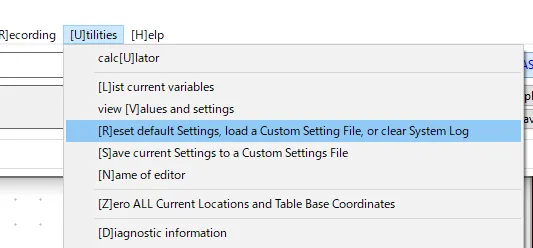
2,ポップアップメッセージが2回表示されるので、それぞれOKを選択して進みます


3,お持ちの機種・型番のファイルを選択してください

使用している機種を選択します。下記を参考にしてください。
例:PRS alpha-96x48の場合(インデクサー付きの場合も同じ設定ファイル)
"PRS ShopBots" > "PRS alpha Tools " > "ShopBotPRS 96x48"の順で選択してください。
例:PRS standard-96x48の場合
"PRS ShopBots" > "PRS standard Tools " > "ShopBotPRS 96x48"の順で選択してください。
※注: "PRSalpha tool older 10to1 indexer"というフォルダは旧タイプの設定ファイルのため間違って選ばないようにご注意ください。

開くをクリックし、設定完了です。
注意点
もし対処①にあるiniファイルのバックアップをとっていない場合、②でエラーウィンドウが閉じないのでメニューがいじれない場合は、①で言及しているiniファイルを、SB3アプリケーションを閉じた状態で削除してください。その後アプリを立ち上げますと機種設定ファイルの読み込みの指示が出ますので、お持ちの機種を選択していただければ復旧ができます。
おすすめ記事
他の記事を読む
一覧に戻る